Sensibilidad completa para PC *TODO ROJO* Optimizada al Full💻🎯
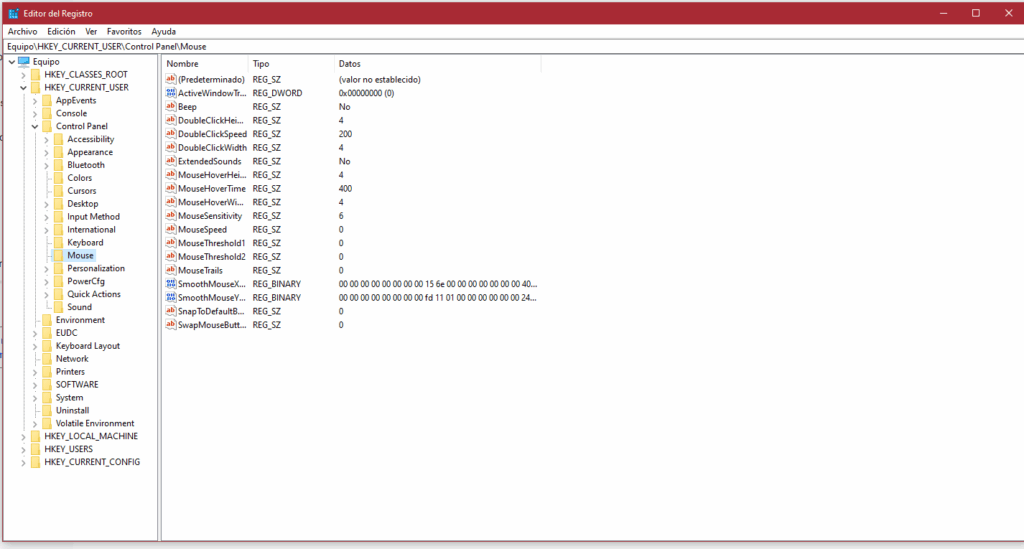
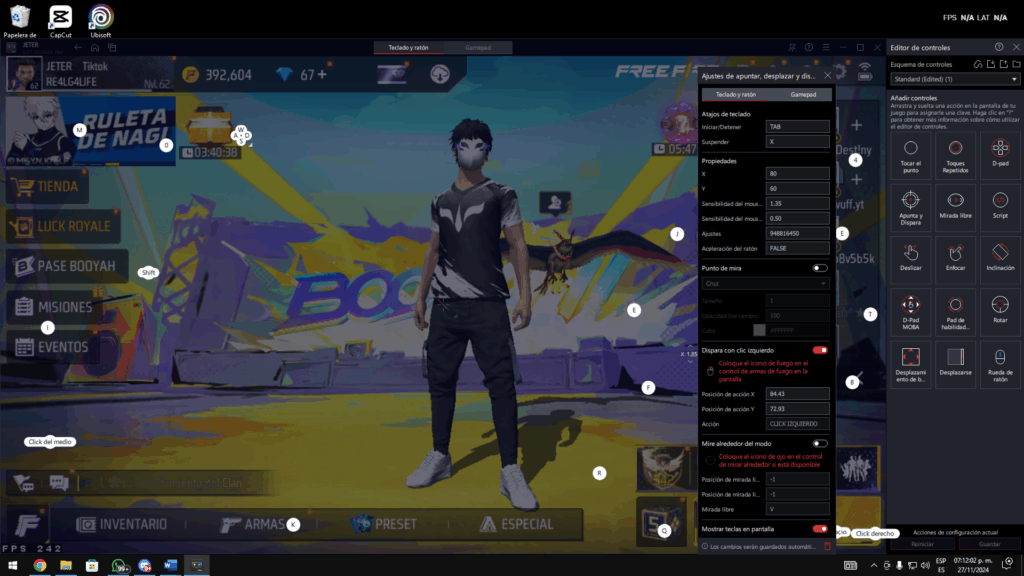
Si juegas Free Fire en PC, probablemente te habrás dado cuenta de que la sensibilidad es totalmente diferente a la de los dispositivos móviles. No solo influyen los ajustes dentro del juego, sino también la configuración del emulador, el DPI del mouse y la tasa de refresco del monitor. Ajustar correctamente estos parámetros puede marcar la diferencia entre ganar o perder un enfrentamiento. 🎯🎮
En esta guía, te mostraremos la mejor configuración de sensibilidad para Free Fire en PC, junto con trucos y consejos clave para mejorar tu precisión y controlar el retroceso de las armas. 🚀
🖥️ Factores que influyen en la sensibilidad de Free Fire en PC
Antes de configurar la sensibilidad, debes conocer los tres elementos clave que afectan la jugabilidad en PC:
✅ Configuración de sensibilidad dentro del juego: Ajusta la velocidad de movimiento de la mira en Free Fire.
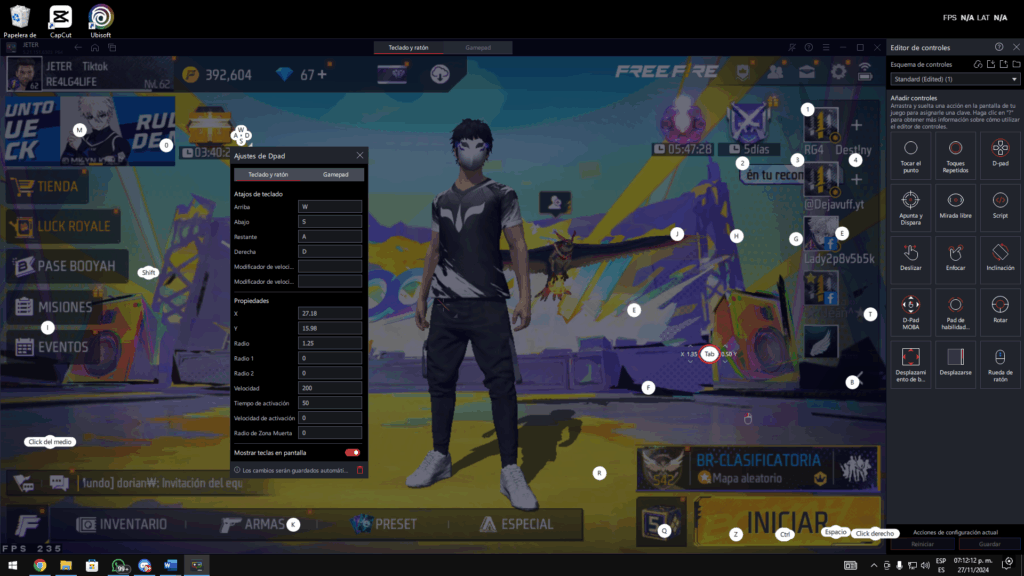
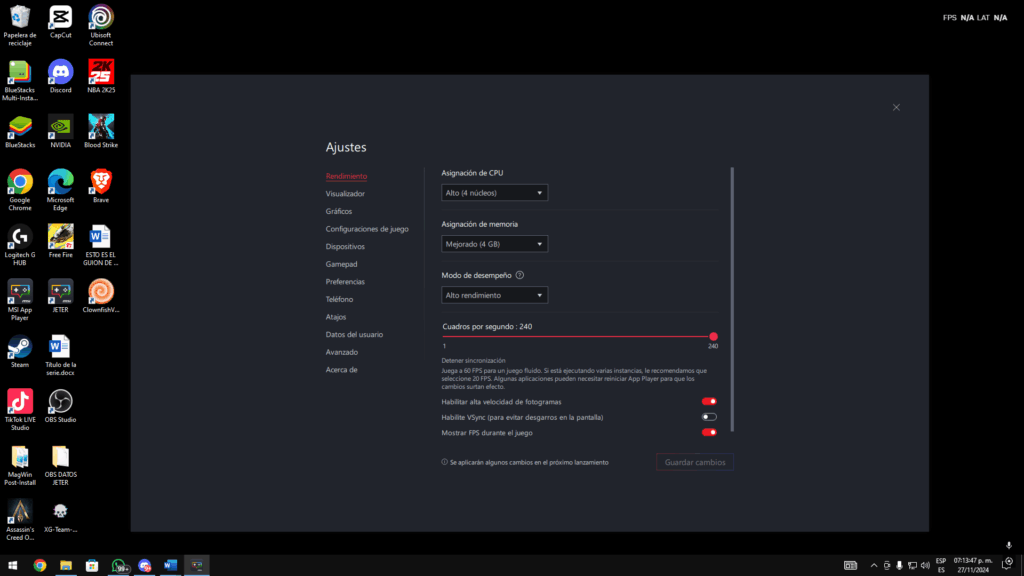
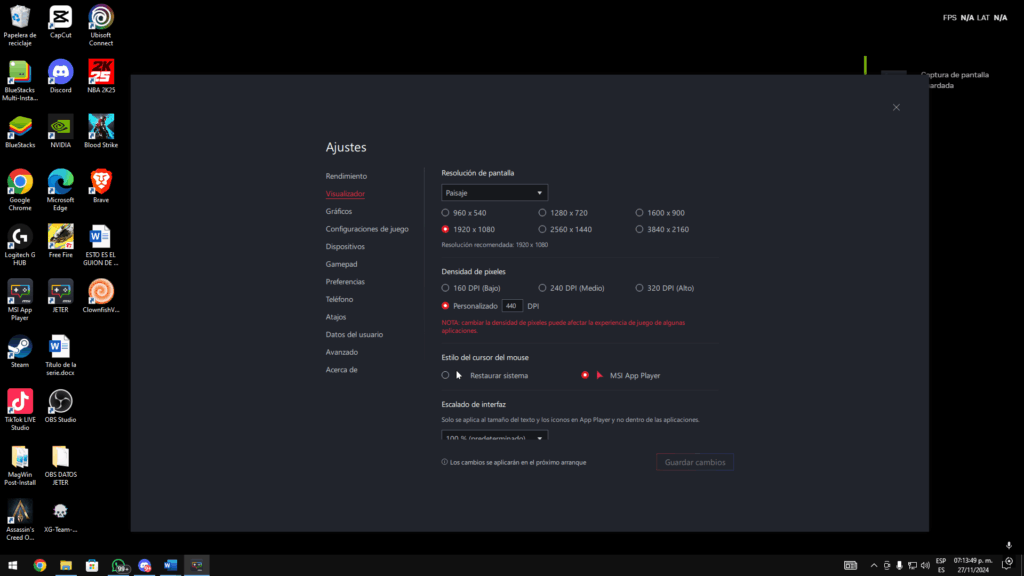
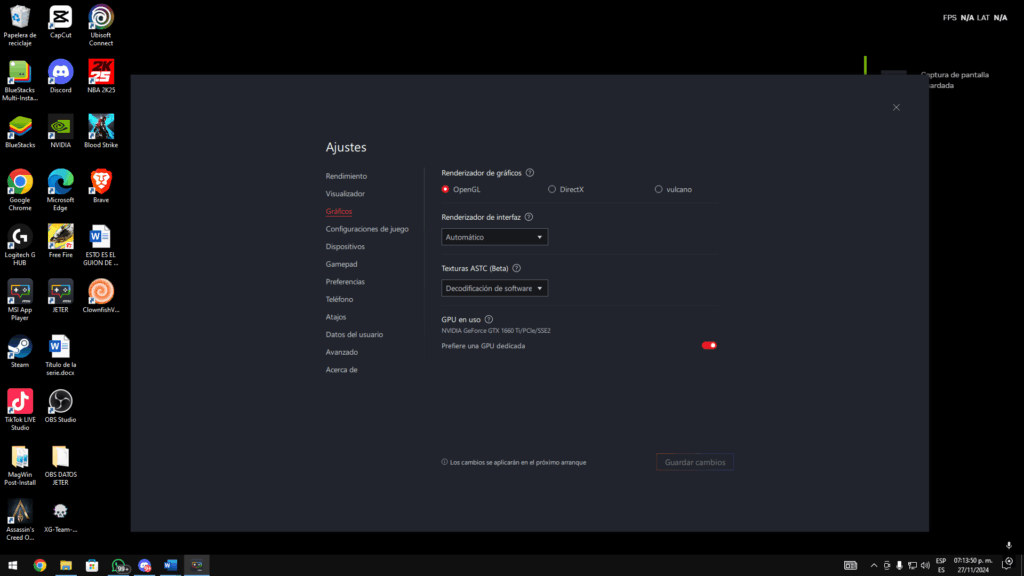
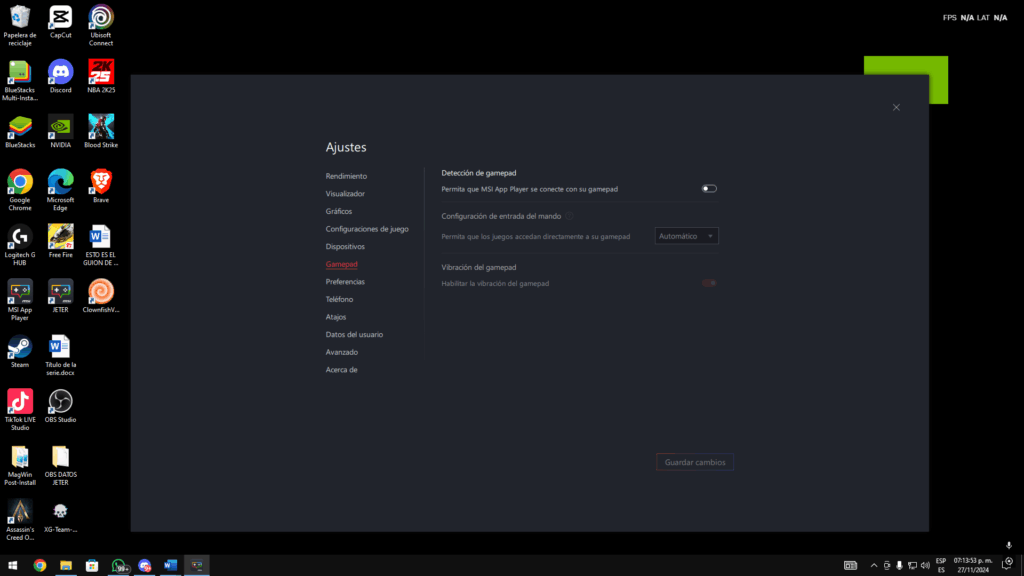
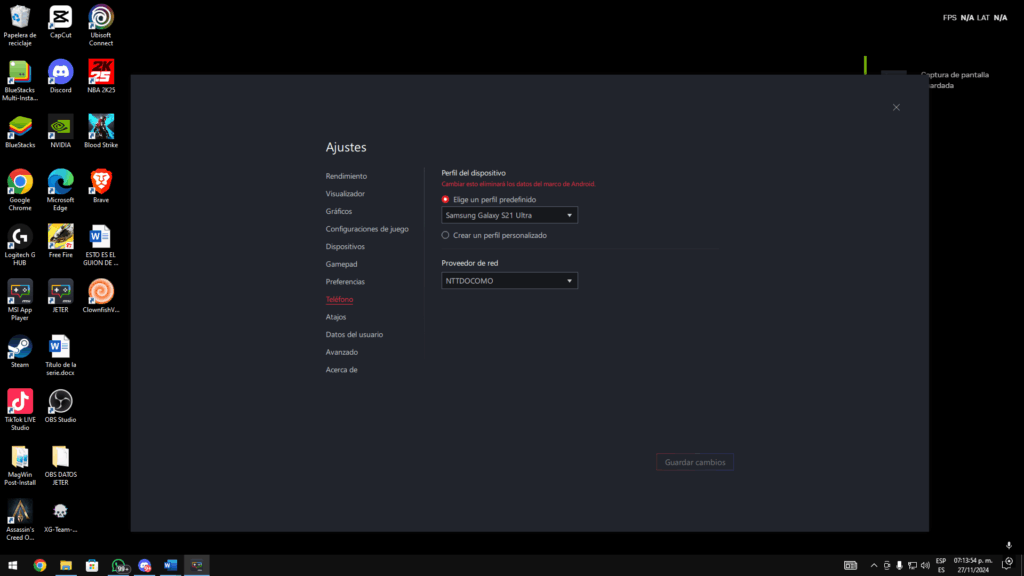
✅ Ajustes del emulador: Algunos emuladores tienen su propia configuración de sensibilidad y DPI.
✅ DPI del mouse: La sensibilidad también depende de la configuración del mouse y la tasa de refresco del monitor.
Para lograr una jugabilidad fluida y precisa, es importante ajustar cada uno de estos factores de manera equilibrada. ⚡
🖱️ ¿Cómo ajustar el DPI del mouse para Free Fire en PC?
El DPI (puntos por pulgada) del mouse afecta directamente la sensibilidad dentro del juego. Si sientes que la mira se mueve demasiado rápido o demasiado lento, prueba estos valores recomendados:
✅ 800 DPI – Para mayor precisión en disparos lejanos.
✅ 1200 DPI – Equilibrado entre velocidad y precisión.
✅ 1600 DPI o más – Para jugadores que prefieren movimientos rápidos en enfrentamientos cercanos.
Si tu mouse tiene botones de ajuste de DPI, prueba diferentes configuraciones hasta encontrar la que mejor se adapte a tu estilo de juego. 🏆
🎯 Configuración recomendada de sensibilidad en Free Fire para PC
Para obtener mayor precisión y velocidad de reacción, usa los siguientes ajustes dentro del juego:
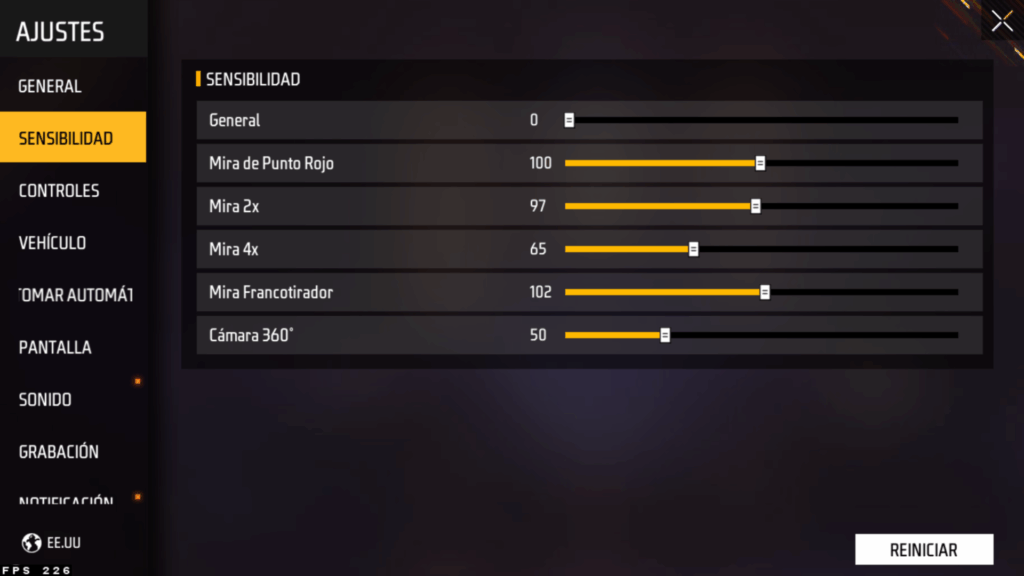
Estos valores te ayudarán a mover la mira con mayor precisión, permitiéndote hacer disparos más certeros y levantar la mira con facilidad. 📌
💡 Consejos para mejorar la puntería en Free Fire PC
📌 1. Usa un mouse gamer con buen sensor Los mouse de oficina pueden tener movimientos imprecisos. Si juegas en PC, lo mejor es invertir en un mouse gamer con ajuste de DPI. 🖱️
🔥 2. Personaliza los controles en el emulador Configura las teclas a tu gusto para tener mayor comodidad y rapidez al jugar. 🎮
👀 3. Practica el levantamiento de mira Con una buena sensibilidad, hacer tiros a la cabeza será más fácil. Practica en el modo entrenamiento para mejorar tu precisión. 🎯
🎮 4. Usa una buena tasa de refresco en tu monitor Si tienes un monitor de 120Hz o más, aprovecha esa ventaja para una jugabilidad más fluida. ⚡
💡 5. Ajusta la sensibilidad según tu estilo de juego Si eres un jugador agresivo, aumenta la sensibilidad. Si prefieres jugar con más precisión, baja los valores para mayor estabilidad. ⚖️
📢 ¿Vale la pena jugar Free Fire en PC?
Definitivamente sí. 💻🔥 Aunque Free Fire está diseñado para dispositivos móviles, jugar en PC con un emulador puede ofrecer ventajas, como mayor precisión con el mouse y una mejor visibilidad en pantalla grande.
Si configuras bien la sensibilidad y optimizas los ajustes del emulador, podrás dominar cada partida y mejorar tu rendimiento en Free Fire. 🚀🏆
🎮 Conclusión
La clave para ganar más partidas en Free Fire PC está en ajustar la sensibilidad correctamente y practicar hasta encontrar la configuración ideal. Con los valores recomendados en esta guía, lograrás mayor precisión, estabilidad en los disparos y mejores reacciones en combate. 🎯🔥
📌 Prueba estas configuraciones, personaliza tu sensibilidad y conviértete en un verdadero PRO en Free Fire. 🏆💀
Si esta guía te ha sido útil, ¡compártela con otros jugadores y sigue mejorando tu nivel en Free Fire PC! 👑🎮
Deja una respuesta